







무료 콘텐츠
Orange3 설치와 기본 위젯(3개) 사용해 보기

ethyo82
ethyo82의 채널입니다.
설명
Orange3 따라하기 — 서울시 공공와이파이 데이터로 1분 만에 시각화까지
안녕하세요, 지난번 Orange3 소개글에 관심 가져주신 선생님들이 계셔서, 이번엔 말로만이 아니라 직접 따라해보실 수 있는 실습 가이드를 준비했습니다. 설치부터 실제 공공데이터 시각화까지, 학생 기준으로도 1분이면 충분합니다.
1. 설치하기 (3분)
다운로드: https://orangedatamining.com/download/
Windows / macOS / Linux 모두 지원, 무료 오픈소스입니다.
Windows는 "Standalone installer"를 받아 다른 프로그램처럼 다음 → 다음으로 설치하면 끝입니다. 파이썬을 따로 설치할 필요가 전혀 없습니다.
학교 PC처럼 관리자 권한이 없는 환경은 "Portable" 버전(압축 풀고 바로 실행)을 받으시면 됩니다. USB에 담아 다니기도 좋습니다.
2. 실습 데이터 준비 — 서울시 공공와이파이 위치 정보
이번 실습은 학생들에게 친숙한 우리 동네 공공와이파이 데이터를 사용합니다.
서울 열린데이터광장 → "서울시 공공와이파이 서비스 위치 정보"
https://data.seoul.go.kr/data.../OA-20883/S/1/datasetView.do
CSV로 내려받으면 와이파이 설치 장소명, 자치구, 설치 위치, 위도·경도 좌표 등이 들어 있습니다.
자기 동네 데이터를 다룬다는 것만으로 학생들 몰입도가 확 올라갑니다. "우리 학교 근처엔 몇 개나 있을까?"라는 질문 하나로 수업을 열 수 있어요.
3. 위젯 3개로 끝내는 첫 분석
Orange3 화면 왼쪽에 위젯 목록이 있고, 가운데 빈 캔버스에 위젯을 끌어다 놓고 선으로 연결하기만 하면 됩니다. 코드는 한 줄도 없습니다.
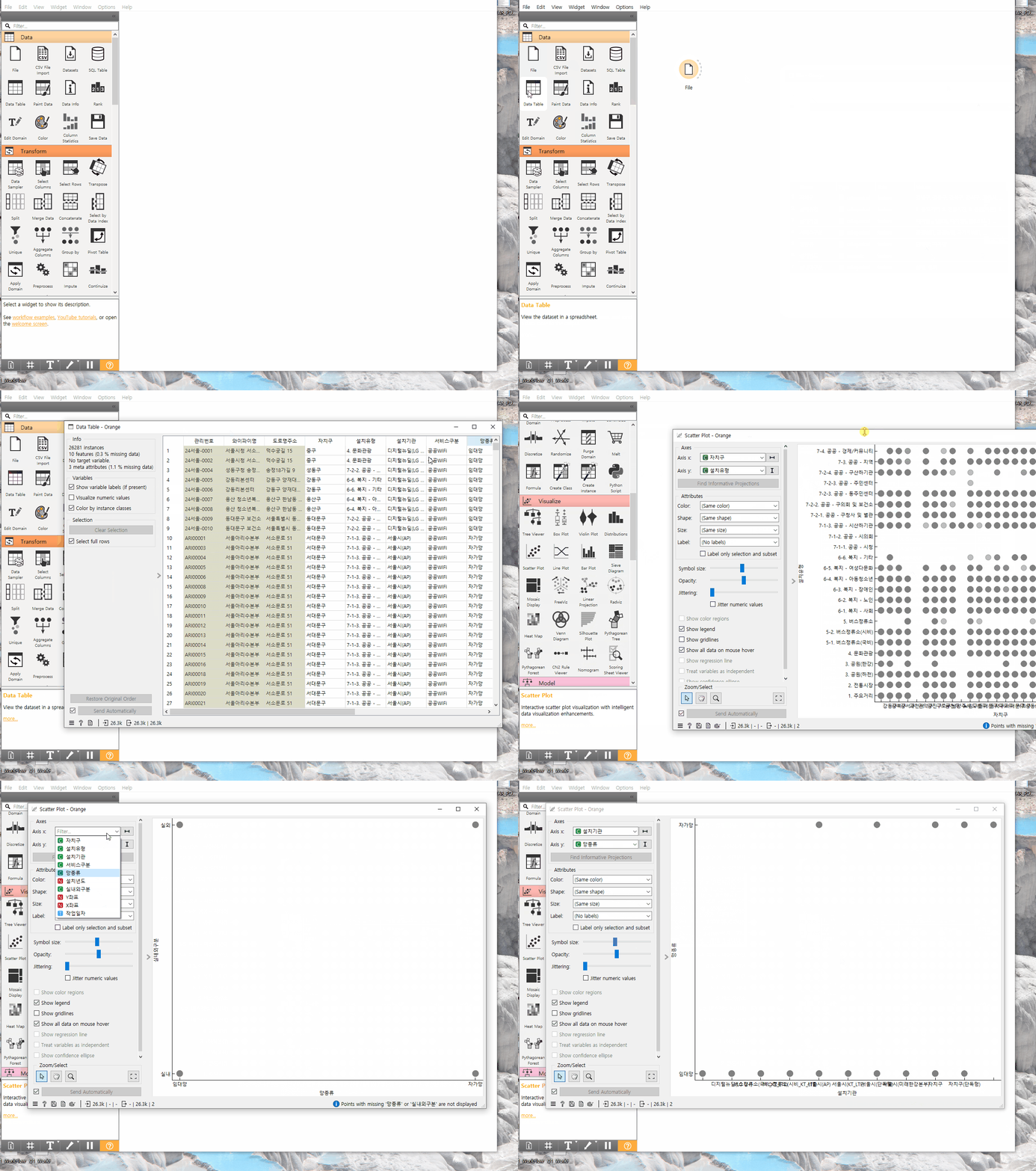
① CSV 파일 불러오기 — "File" 위젯
왼쪽 Data 카테고리에서 File 을 캔버스로 끌어옵니다(더블클릭도 됩니다). 위젯을 열어 내려받은 CSV 파일을 선택하면 끝.
팁: 공공데이터 CSV는 한글 인코딩(EUC-KR)인 경우가 있어 글자가 깨질 수 있는데, File 위젯에서는 인코딩을 고려하지 않고 이 문제를 바로 해결할 수 있습니다.
② 데이터 눈으로 확인하기 — "Data Table" 위젯
Data Table 위젯을 옆에 놓고, File 위젯의 오른쪽 점에서 Data Table의 왼쪽 점까지 마우스로 선을 긋습니다. Data Table을 더블클릭하면 수천 개의 와이파이 정보가 엑셀처럼 표로 보입니다.
여기서 학생들과 함께 "어떤 열(컬럼)이 있지? 자치구별로 보면 뭐가 다를까?" 같은 데이터 탐색 질문을 던지기 좋습니다.
③ 시각화 — "Scatter Plot"
이 데이터의 하이라이트입니다. Scatter Plot 위젯을 연결하고 X축에 경도, Y축에 위도를 선택해 보세요. 점들이 퍼지면서 분포도를 확인할 수 있습니다. 와이파이 설치 위치 좌표만으로 서울의 윤곽이 그려지는 거라 학생들에게 시각적인 요소를 보여줄 수 있습니다.
문의
문의등록무료
첨부파일 : 0 개
첨부파일 : 0 개