







무료 콘텐츠
[마이클 AI 업무 도구] 생기부 행발(행동특성 및 종합의견)

마이클(MyClass)
선생님을 가장 잘아는 AI
설명
작성 부담은 줄이고, 기록의 완성도는 높이는 생기부 행발 작성 방법을 소개합니다.
반복적으로 고민하던 문장 작성 과정을 줄이고, 보다 효율적으로 기록을 완성할 수 있습니다.
마이클의 AI 업무 도구 [생기부 행발]은 입력한 내용을 바탕으로 문장 작성뿐만 아니라 유의어·금지어, 맞춤법까지 확인하여 보다 정돈된 기록을 완성할 수 있습니다.
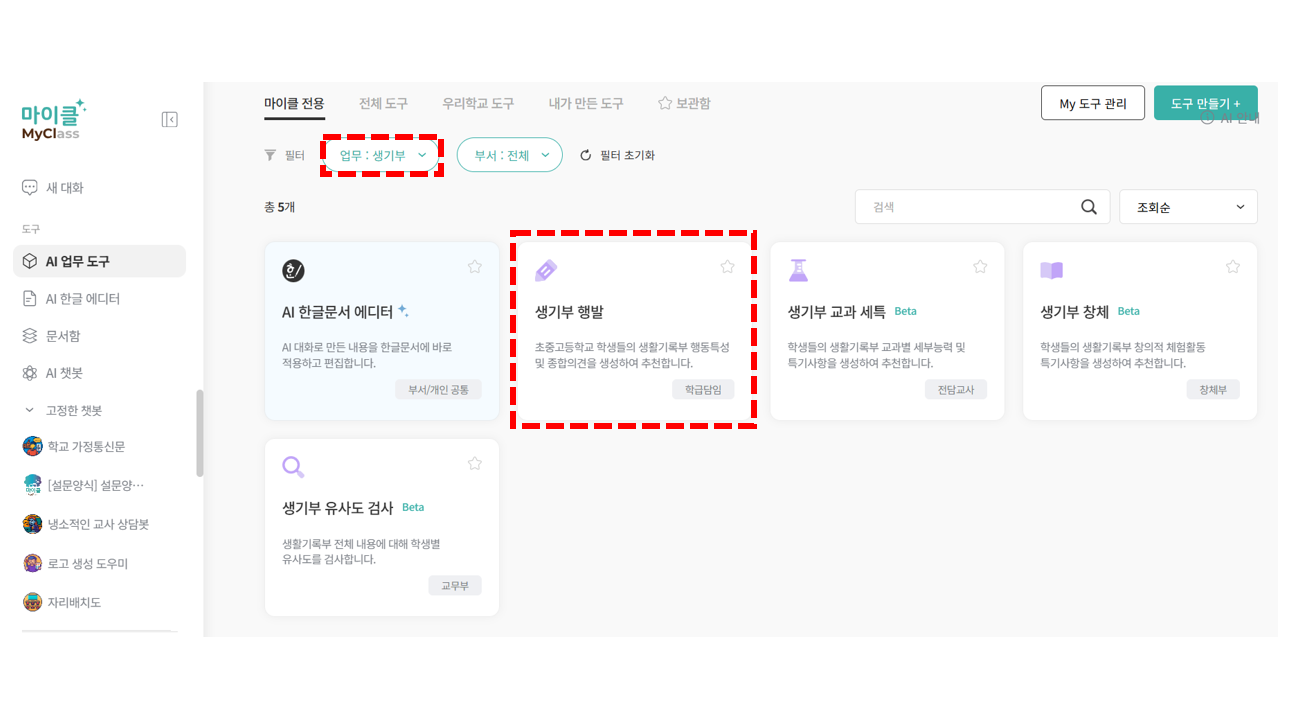
📌 생기부 행발 데이터는 ‘입력 양식 다운로드 후 일괄 업로드’와 ‘수기 입력’ 두 가지 방법으로 입력할 수 있습니다.
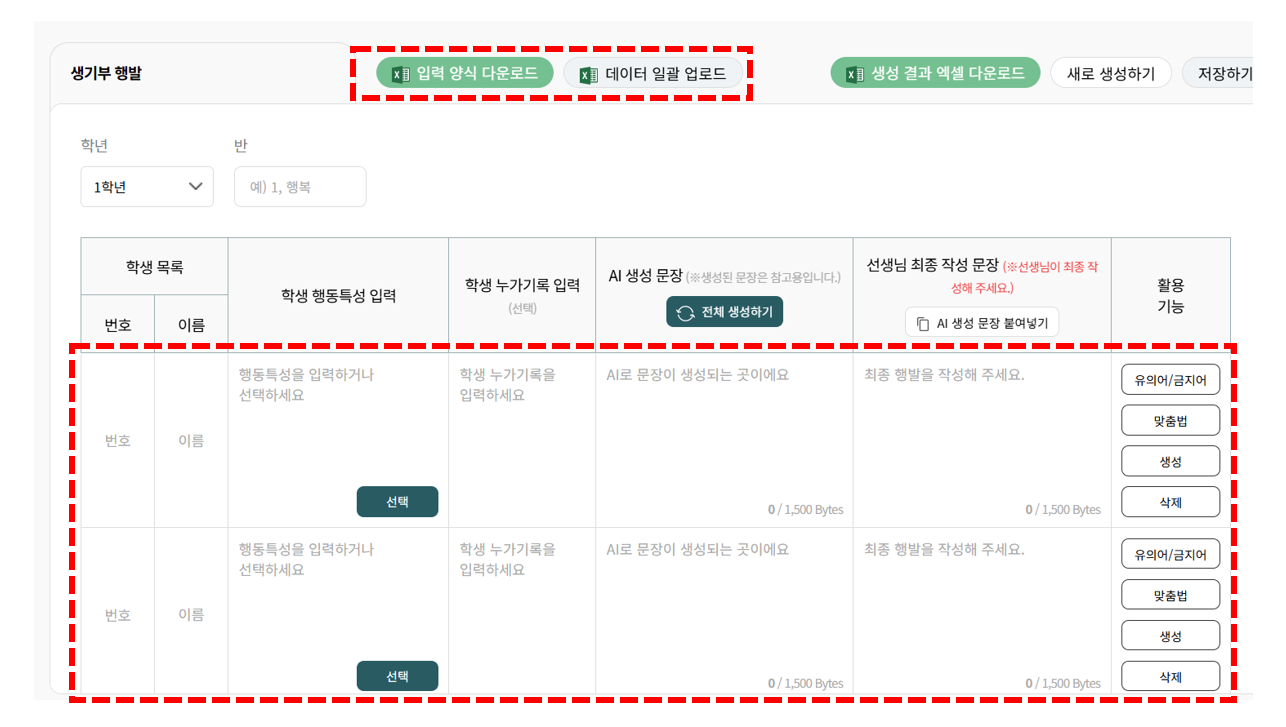
1️⃣ '입력 양식 다운로드 후 일괄 업로드’ 방법
- '입력 양식 다운로드' 버튼 → 엑셀 데이터 작성(파일명 : student_info) → '데이터 일괄 업로드' 버튼 → 엑셀 파일 업로드 → ‘변경 적용’ 버튼
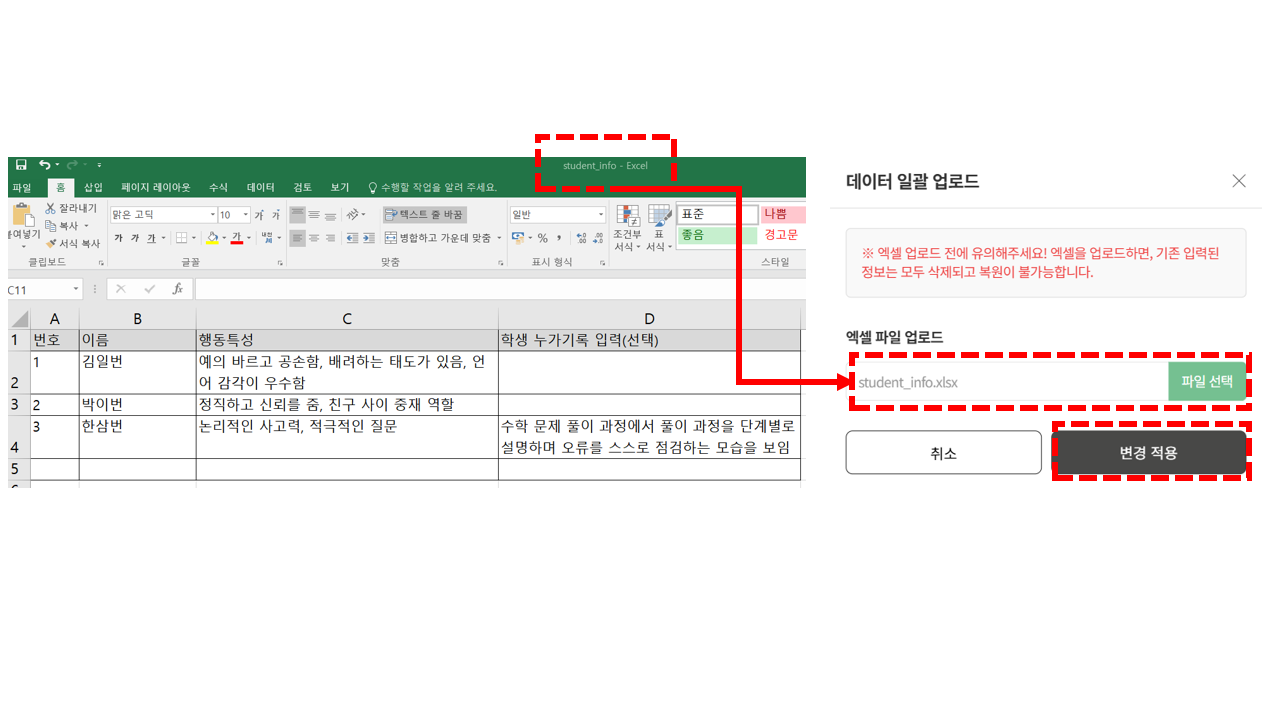
2️⃣'수기 입력’ 방법
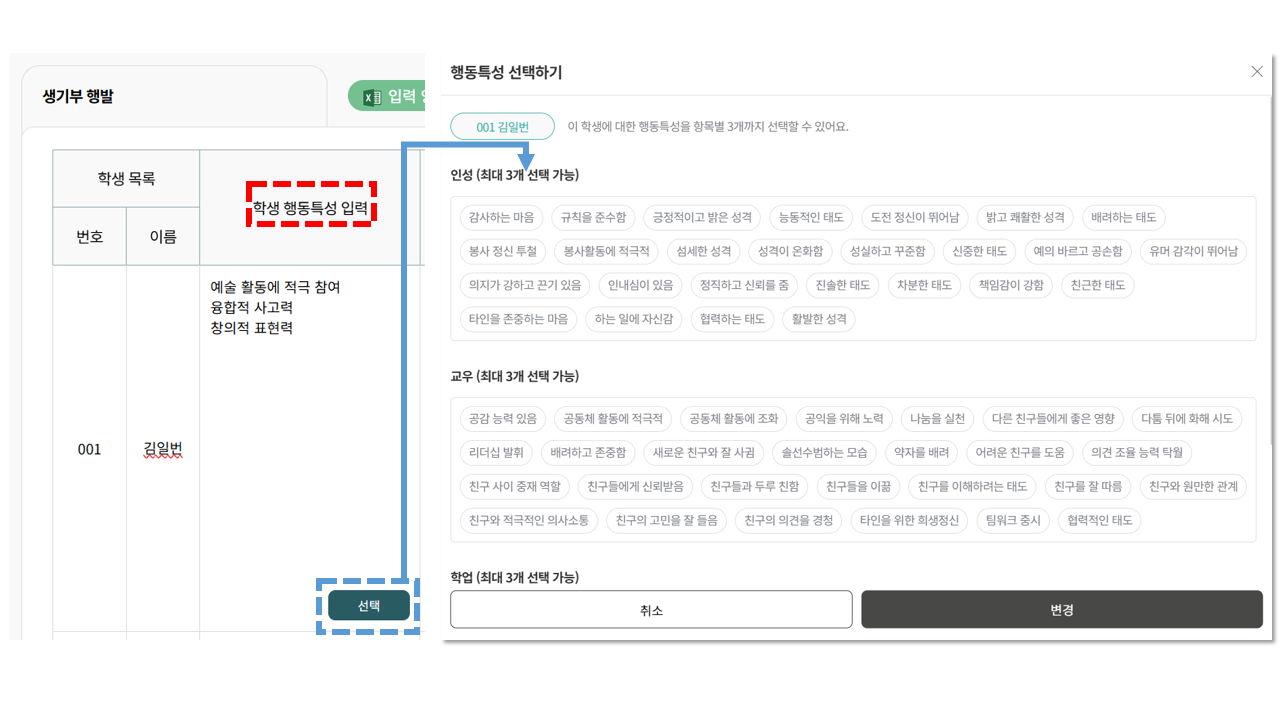
- 학생 행동특성 입력 부분은 텍스트로 직접 입력하거나, 인성·교우·학업 항목에서 영역별 최대 3개까지 선택 가능
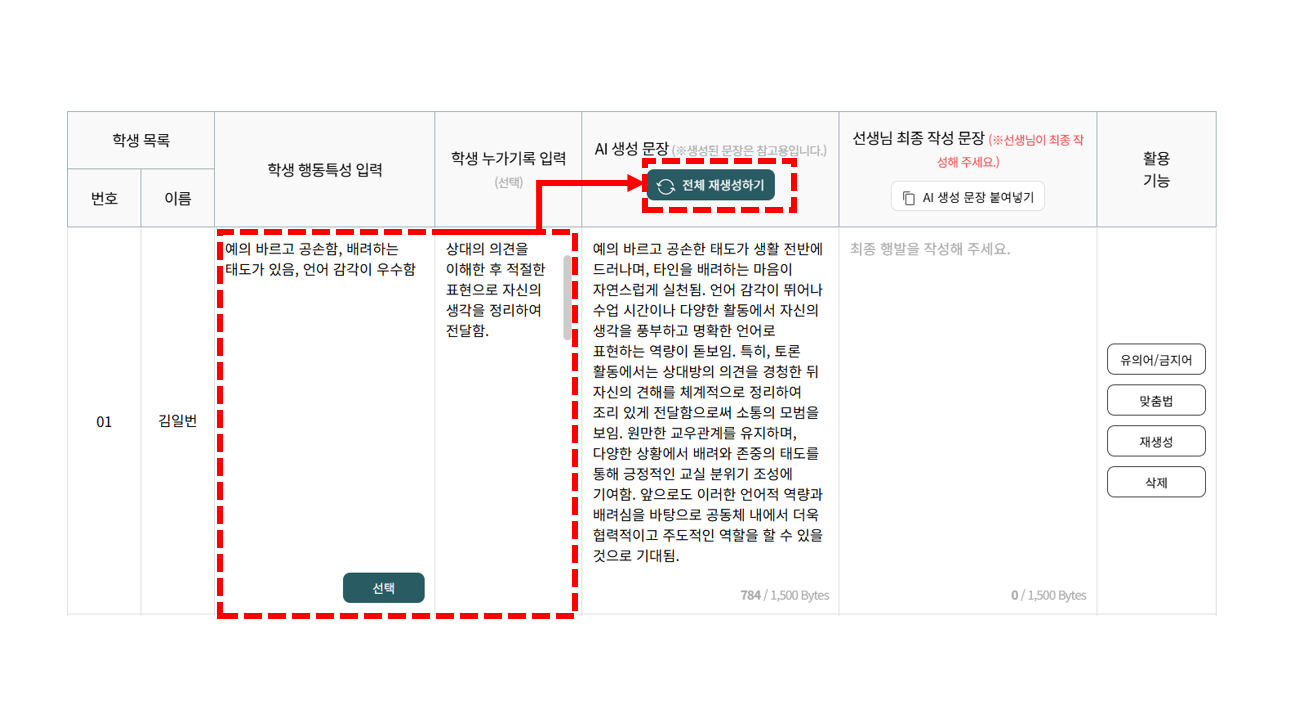
- 학생 목록, 학생 행동특성 입력, 학생 누가기록 입력(선택)을 했다면 AI 생성 문장에서 '전체 생성하기' 버튼 클릭
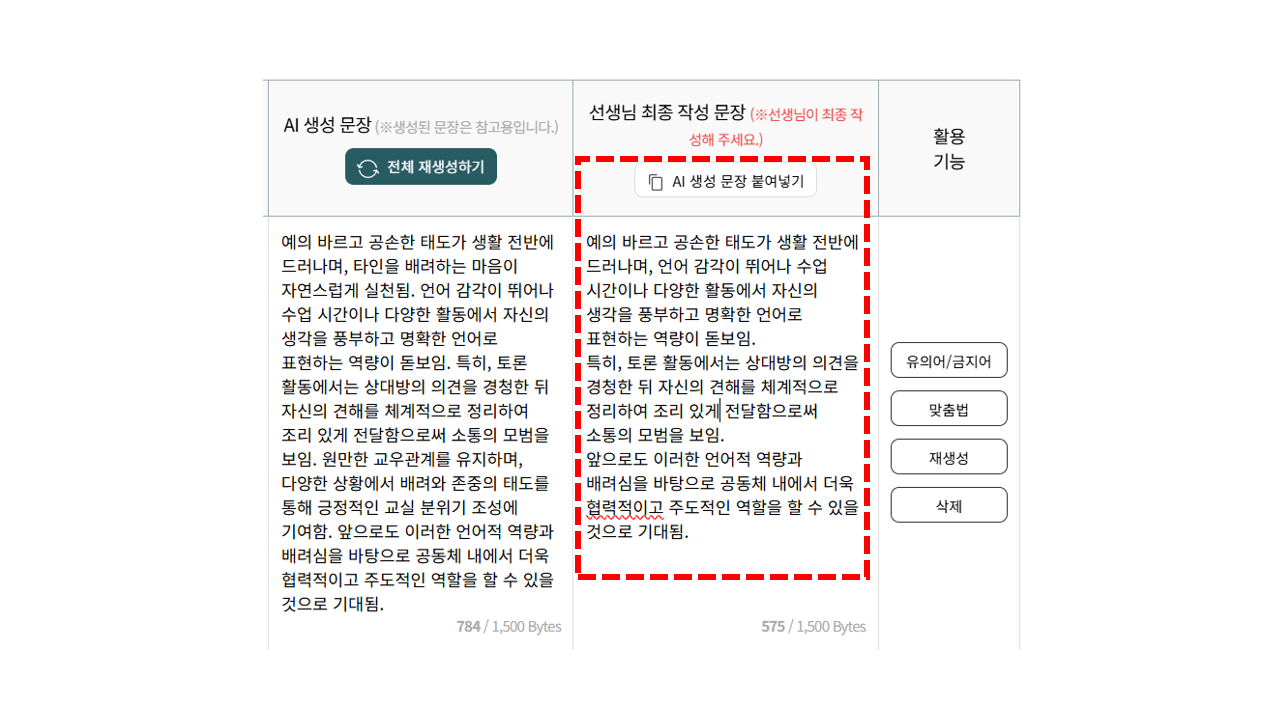
- AI 생성 문장을 바탕으로 최종 문장을 작성할 수 있으며, ‘AI 생성 문장 붙여넣기’를 통해 내용을 그대로 불러올 수 있습니다.
- AI 생성 문장은 참고용으로 활용하시고, 최종 문장은 선생님이 직접 작성해 주세요.
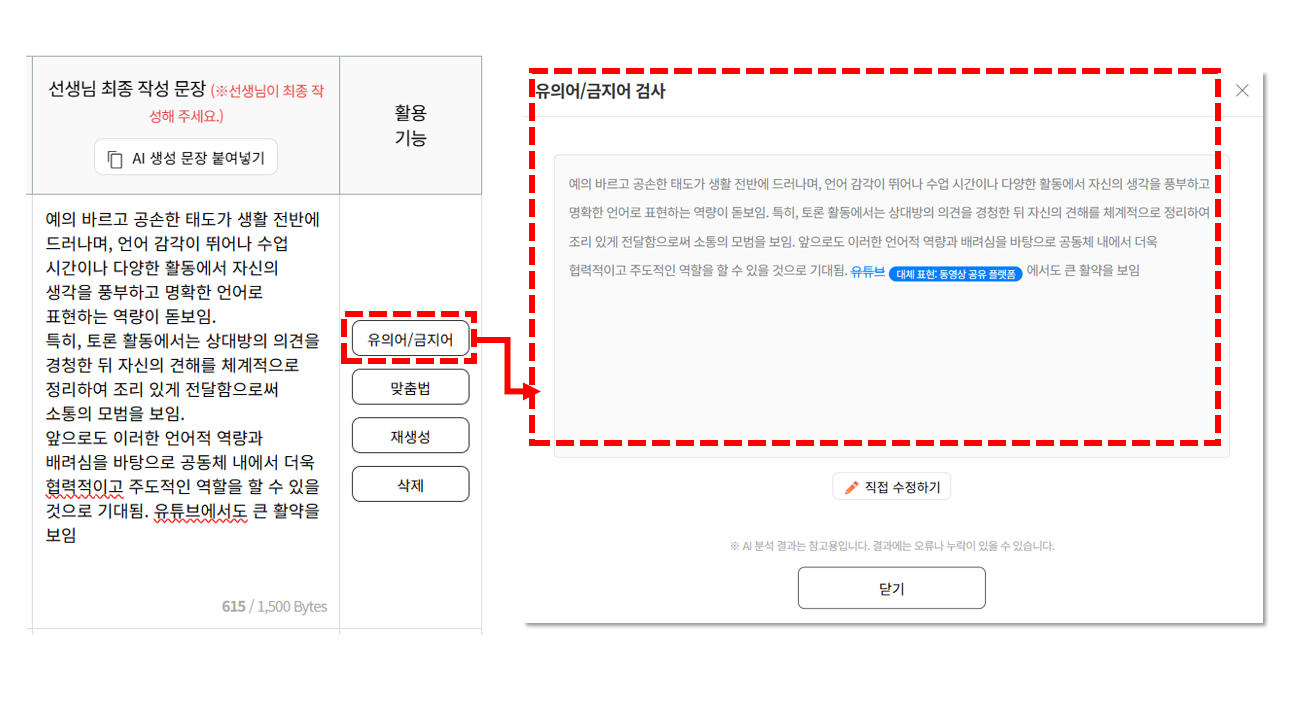
- 유의어/금지어 검사를 통해 문장을 점검하고, ‘직접 수정하기’로 하단에서 바로 수정·반영할 수 있습니다.
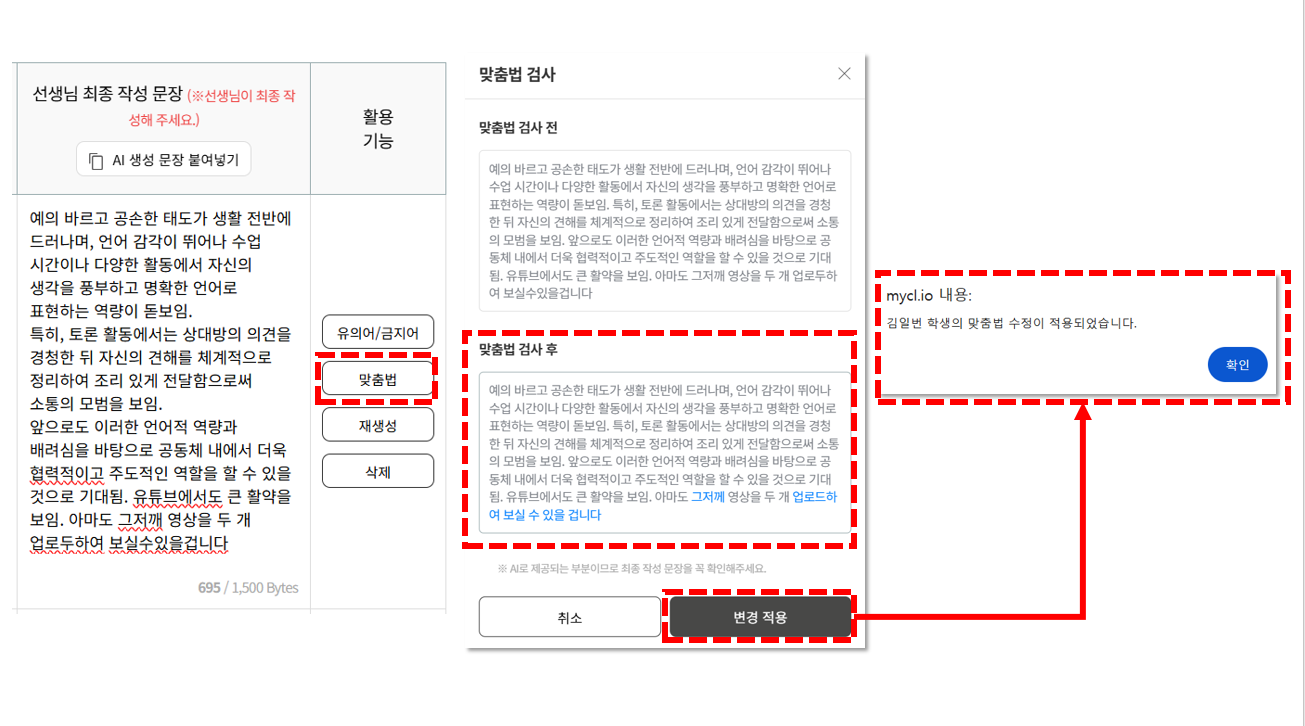
- 맞춤법 검사를 통해 문장을 점검하고, ‘변경 적용하기’를 통해 수정된 내용을 반영할 수 있습니다.
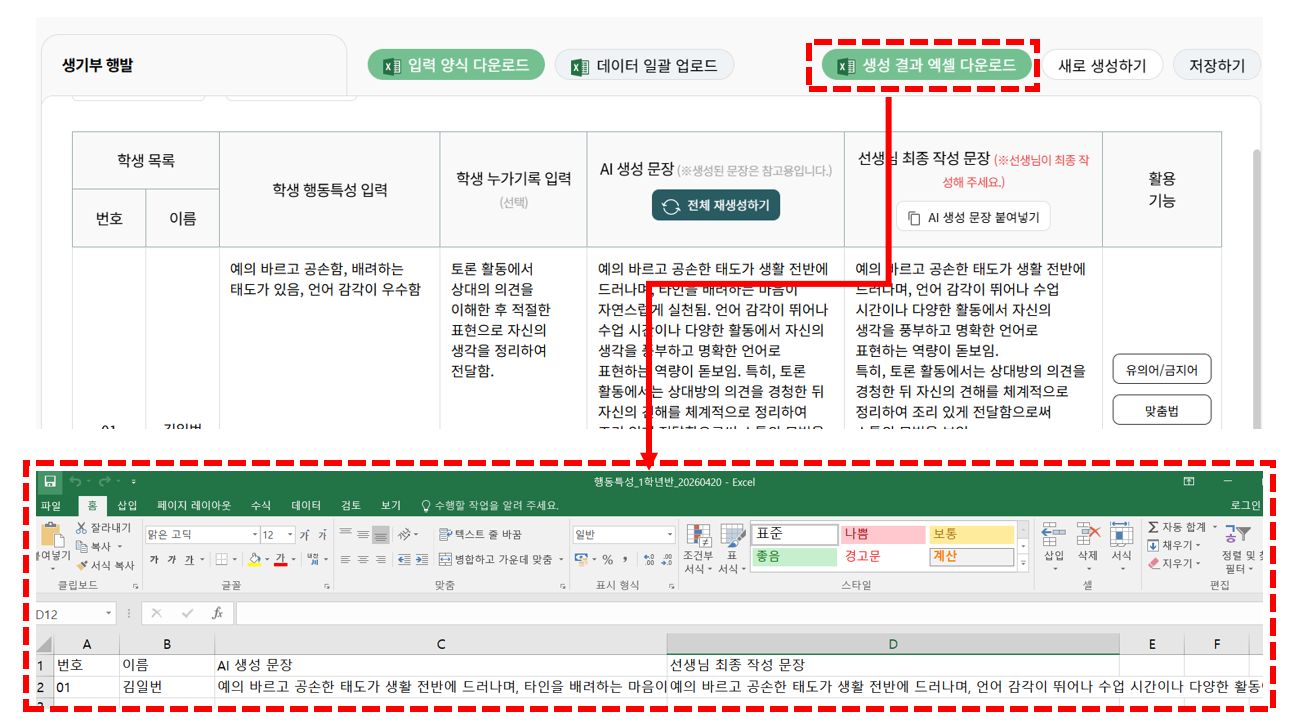
- ‘생성 결과 엑셀 다운로드’ 버튼을 클릭하면, 학생별 AI 생성 문장과 최종 작성 문장을 내려받을 수 있습니다.
문의
문의등록무료
첨부파일 : 0 개
첨부파일 : 0 개